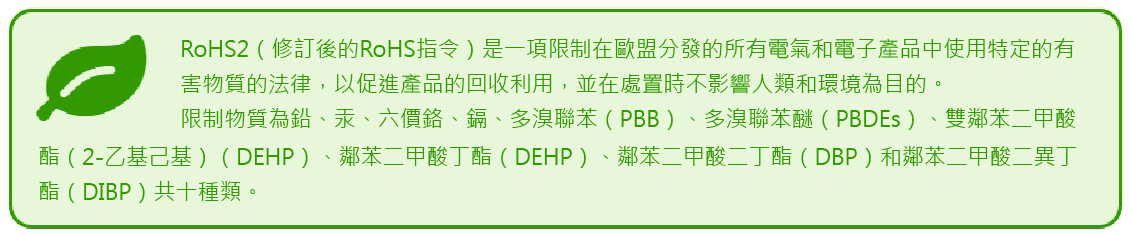
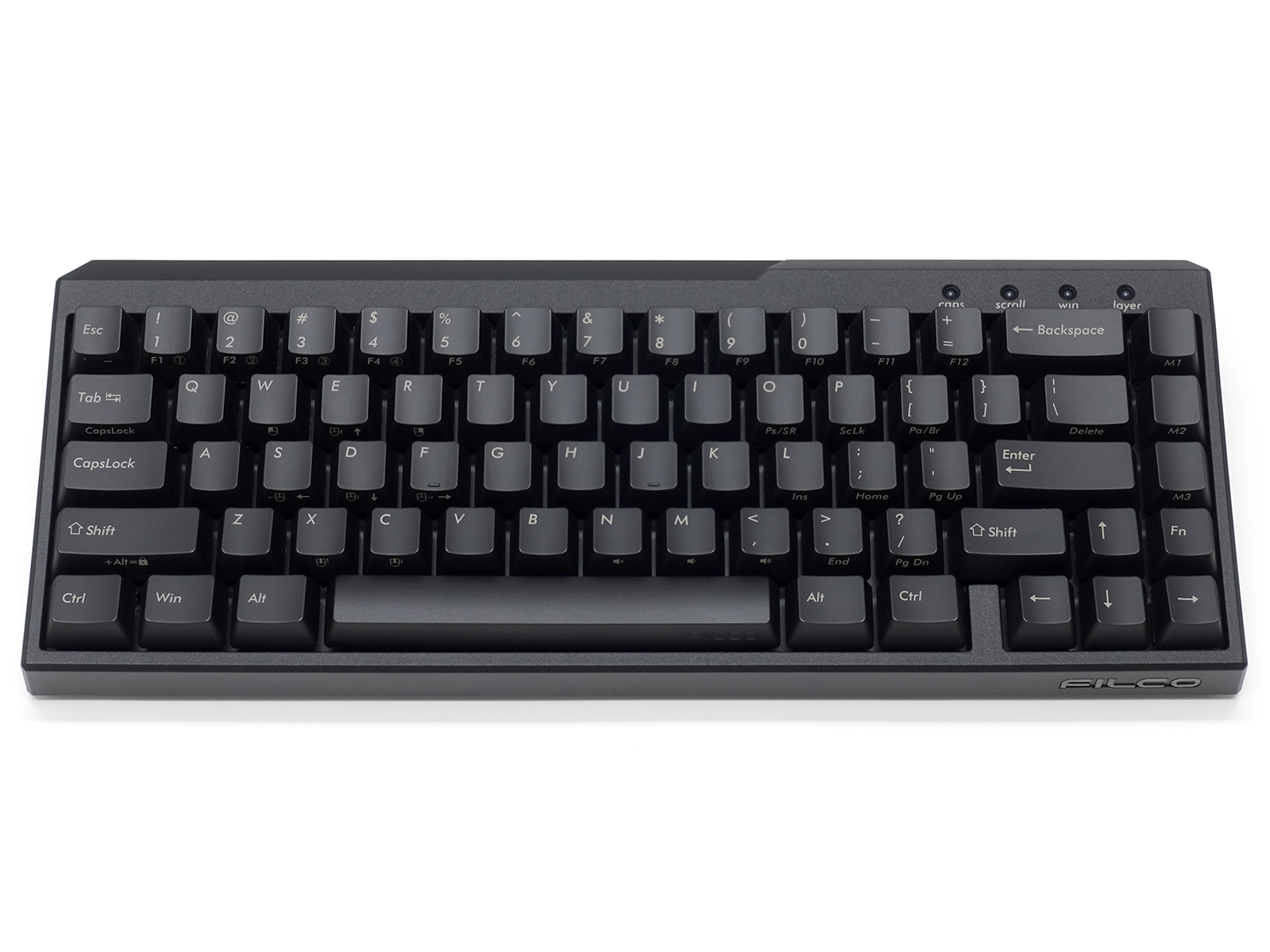
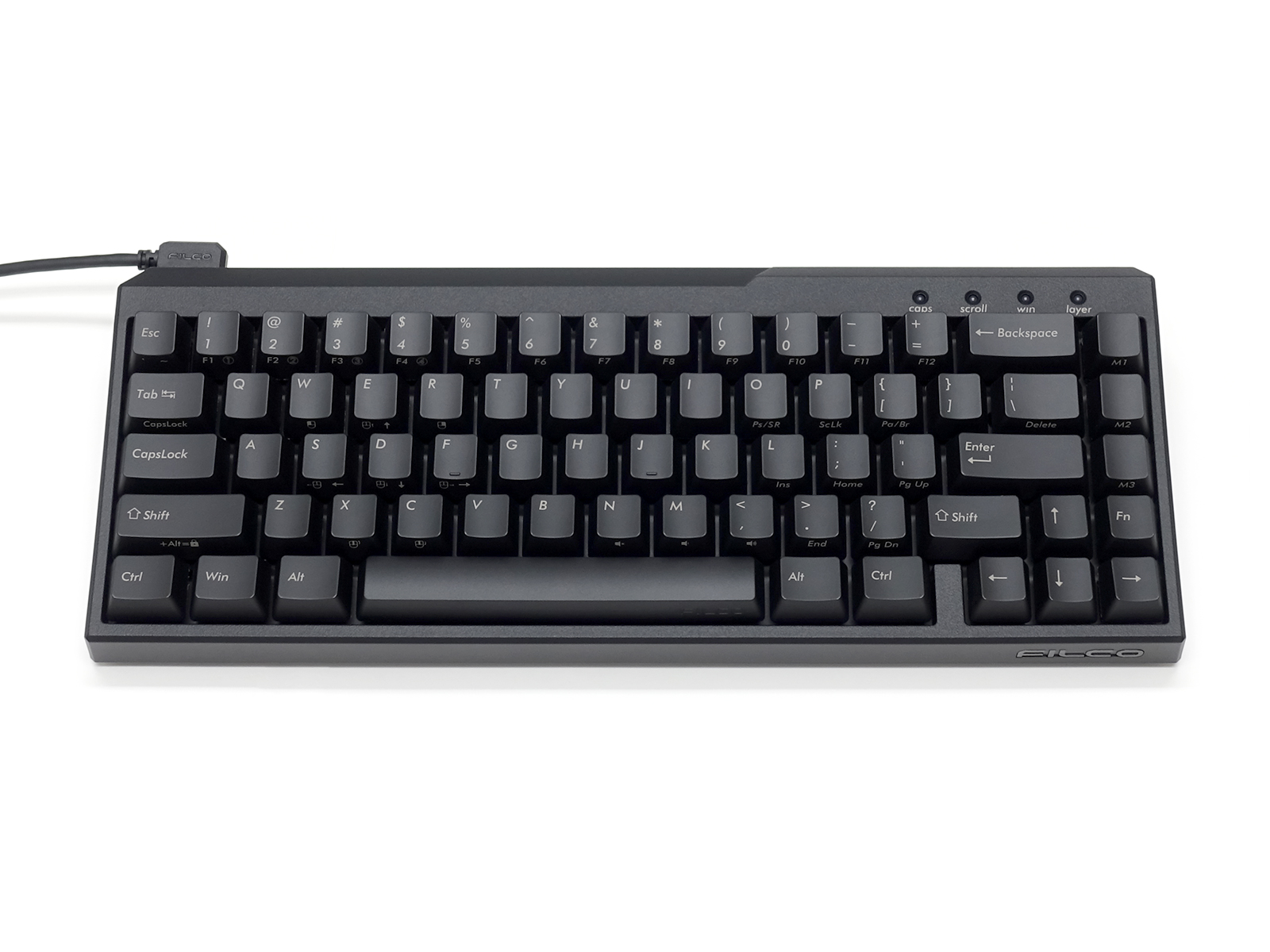
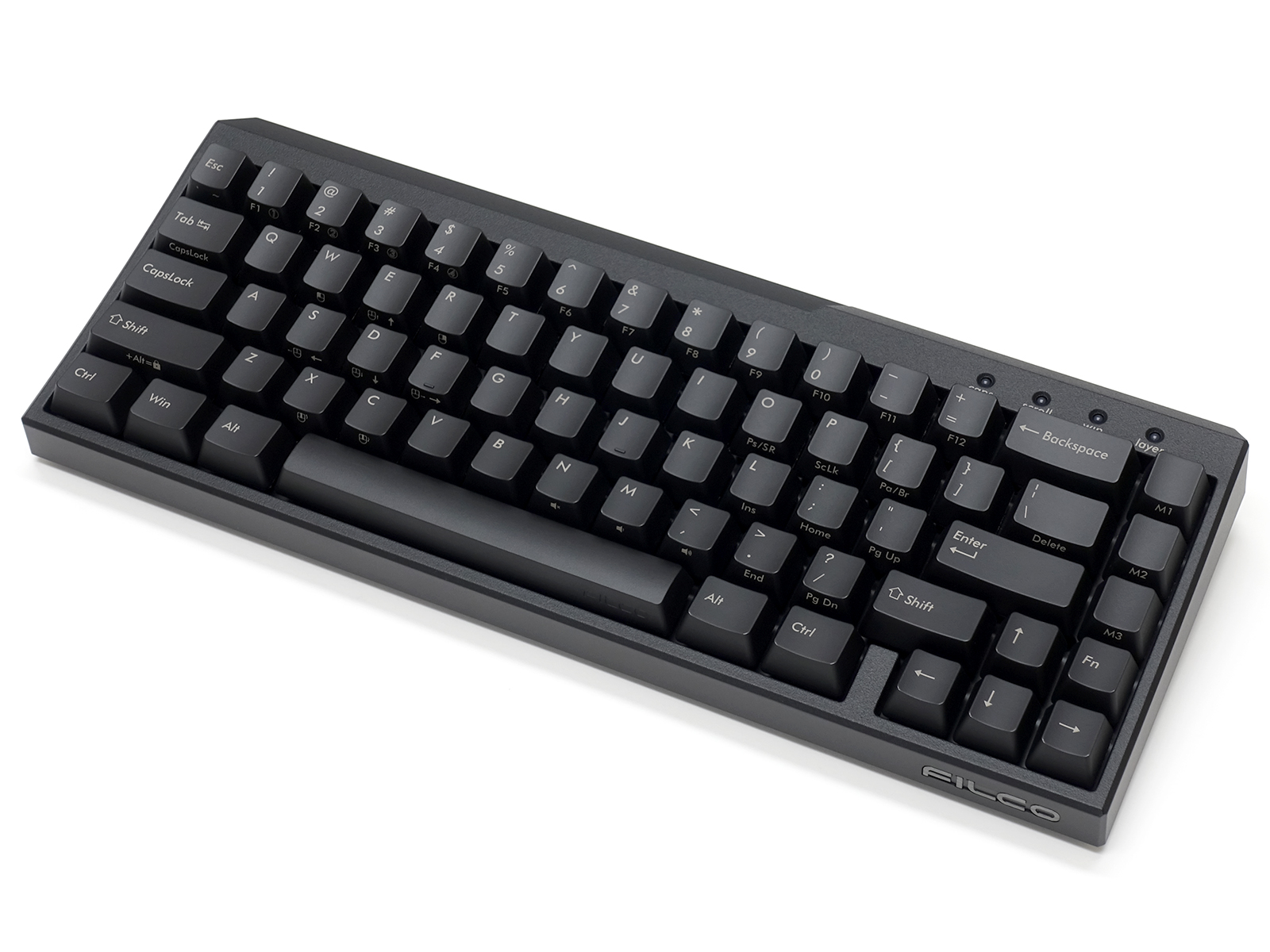
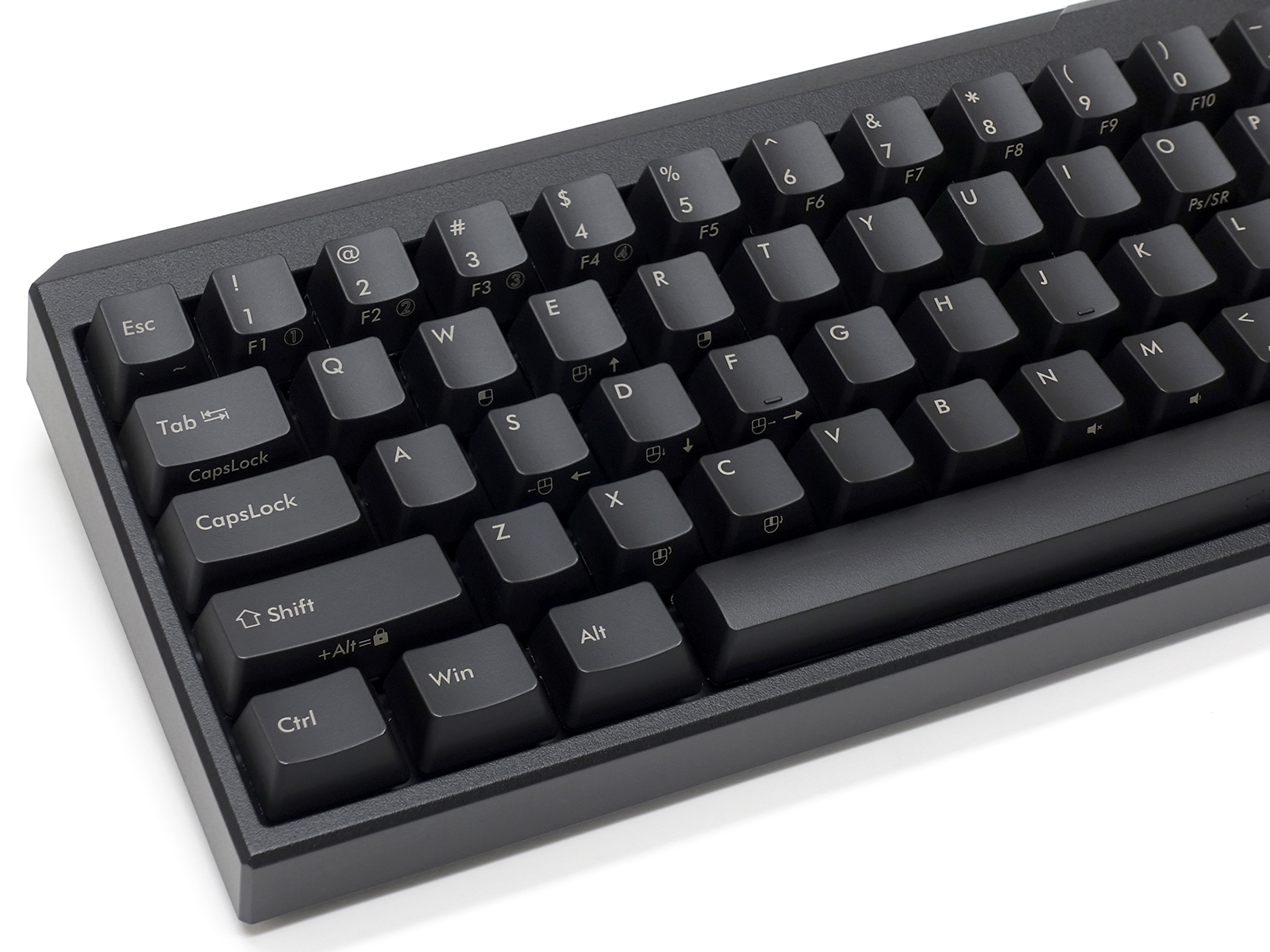
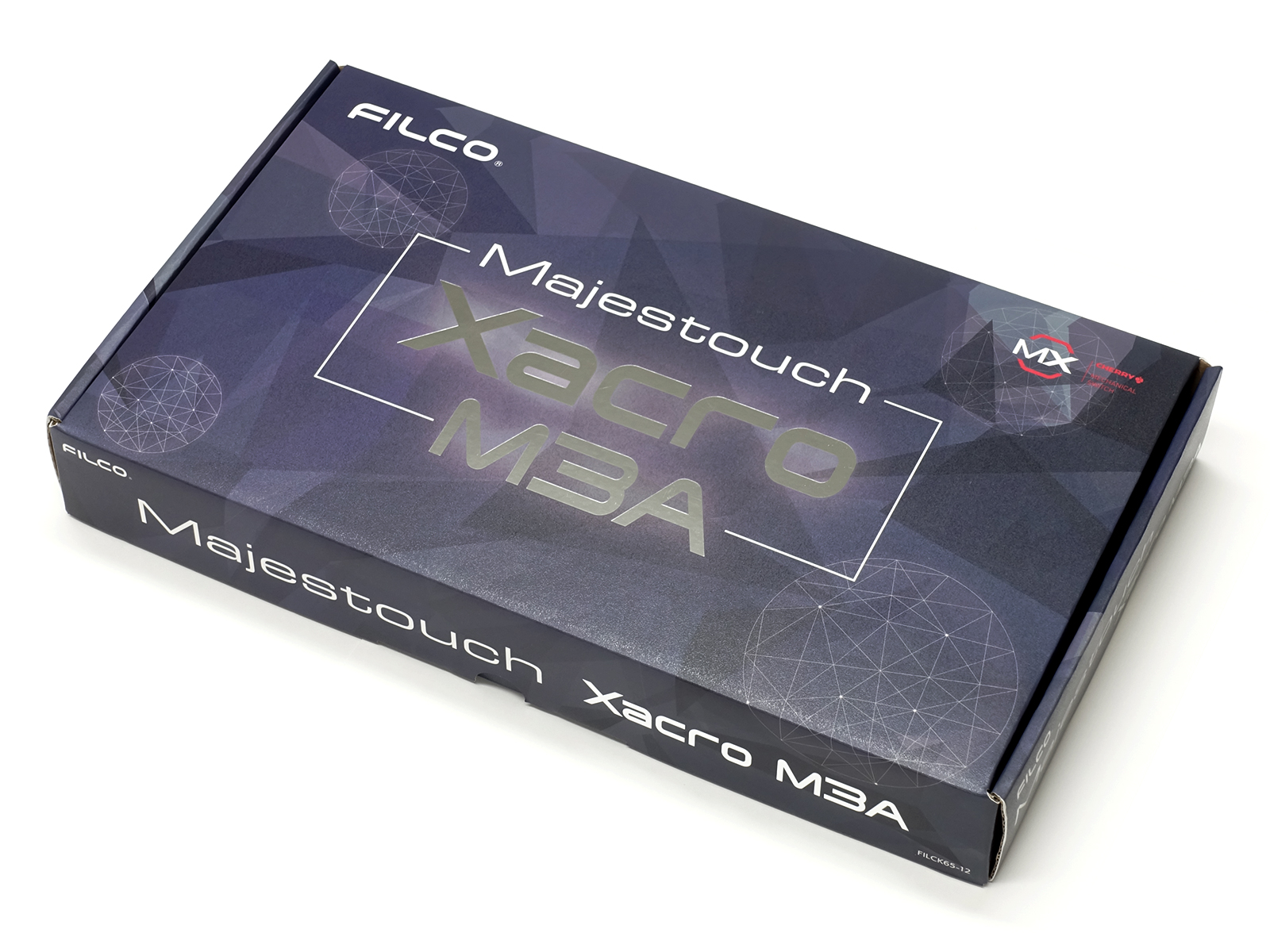
Majestouch Xacro M3A 紅軸 正印英文
型號 : FKBX67MRL/EB
.jpg)


「FILCO Assist」是一款允許您在 Majetouch Xacro 上設定軟體巨集的軟體,您可以從專門的連結下載它!

更新詳情:修正了在 Mac 模式下切換圖層時,刪除鍵會變成退格鍵的問題。
*此更新僅適用於 Windows 系統,無法在 macOS 系統上更新。
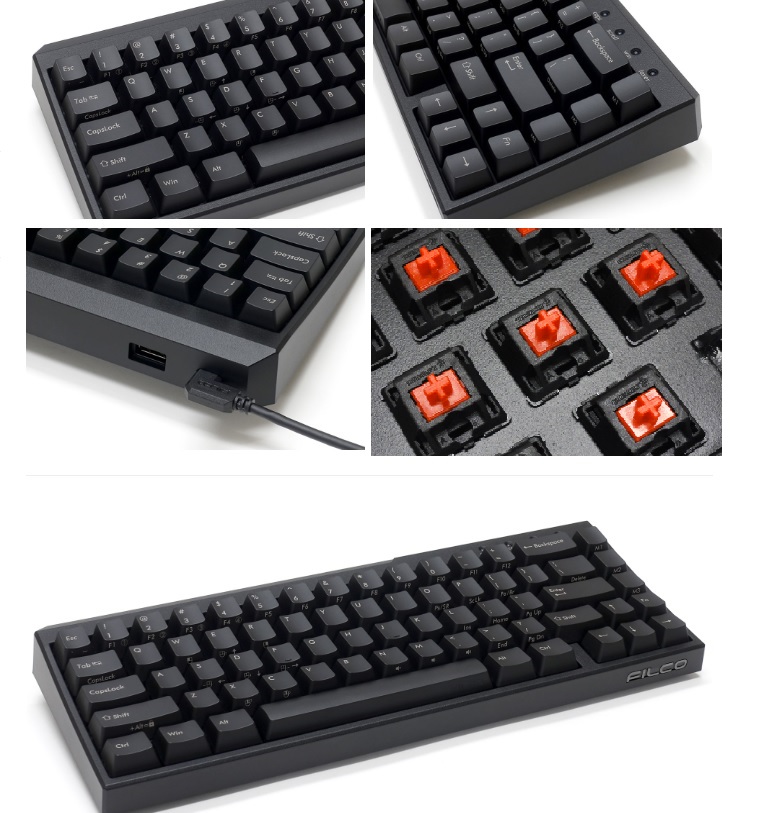
[ Cherry MX Red Switch 紅軸 ]
.png)
Cherry MX Red Switch 紅軸:
和黑軸一樣,是直線行程式開關,沒有咔嗒聲(按下時軸心不會有重量感)。彈簧壓力大約是45g左右,因此鍵入時可以流暢的輕按。
■一款將可靠性置於首位的獨特之選!以德國 CHERRY GmbH 生產的 CHERRY MX 軸體。
Majestouch Xacro M3A 採用高度可靠的 CHERRY MX 軸體。 CHERRY MX 軸體於 1983 年在德國研發,是一款獨特的鍵盤軸體,多年來不斷改進和完善。 Majestouch 系列的軸體端子牢固地焊接在 FR-4 電路板的通孔上,因此無需擔心像熱插拔鍵盤那樣出現接觸不良的問題,也不用擔心因插拔軸體而損壞軸體或電路板。除了茶軸、青軸和紅軸之外,該系列還包括靜音紅軸和快速響應銀軸兩種型號。您可以根據自己的需求和喜好進行選擇。

◆我要加購上蓋
此為FILCO鍵盤客製工坊,請參考http://www.filco.com.tw/index.php/factory
■兩種巨集程式模式,讓您盡享自訂樂趣!
Majestouch Xacro M3A 是一款全球罕見的鍵盤,支援硬體和軟體雙模式巨集程式設計。硬體巨集程式設定簡單,只需將鍵盤連接到電腦即可。軟體巨集程式設計則可讓您透過拖放操作,輕鬆設定使用專用軟體「FILCO Assist」建立的巨集和文字。此外,除了標準佈局外,您還可以使用圖層功能設定最多三個鍵盤配置設定檔(以下簡稱「設定檔」)。
這款產品尤其推薦給對客製化鍵盤或巨集鍵盤感興趣,但又擔心鍵盤組裝過程和複雜程式設定的使用者。擁有符合您心意的訂製版“Majestouch Xacro”,盡情享受愉悅的電腦生活。
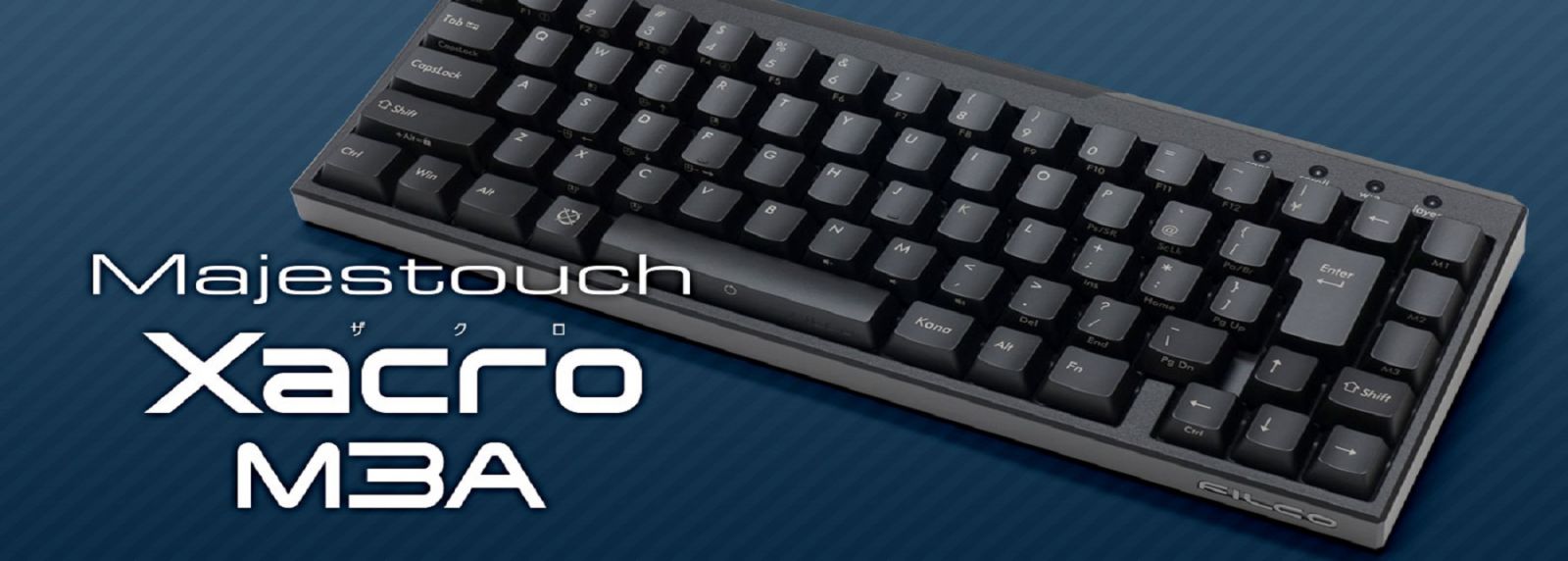
■65% 緊湊型機械式鍵盤
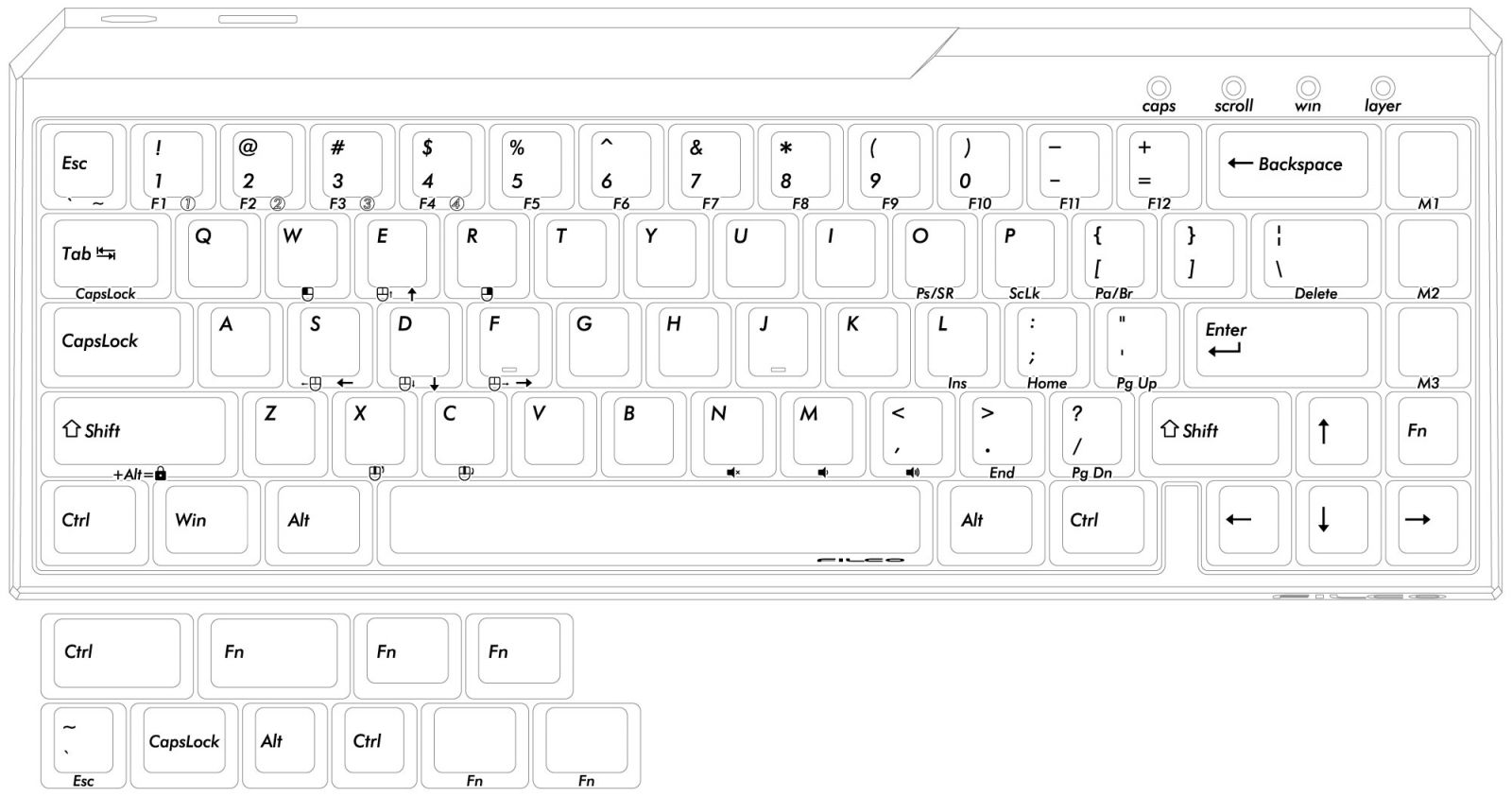
這是一款緊湊型 65% 尺寸機械式鍵盤,可節省桌面空間。儘管尺寸小巧,但按下 FN 鍵與其他按鍵組合,即可實現與全尺寸鍵盤相同的輸入功能。
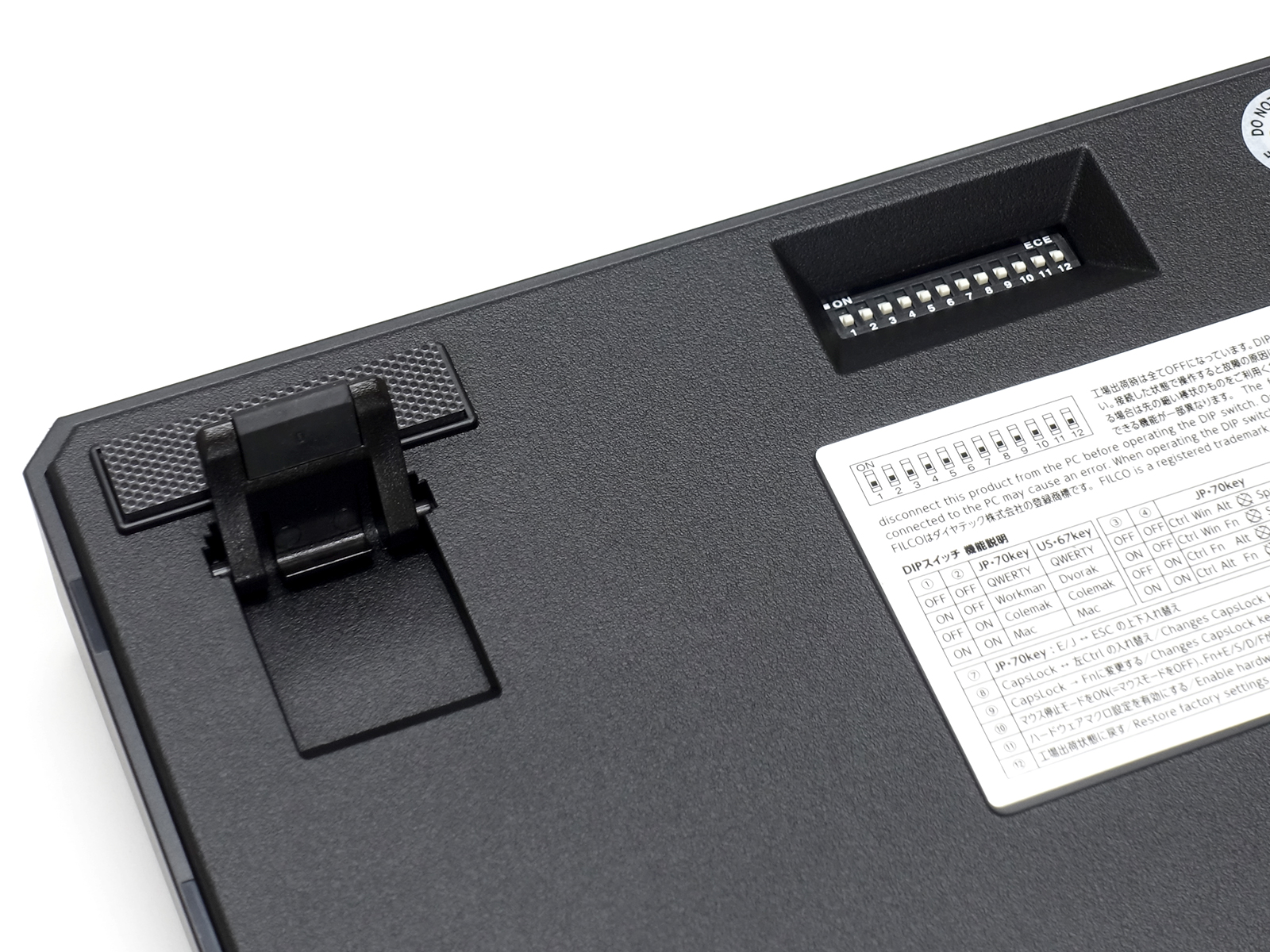
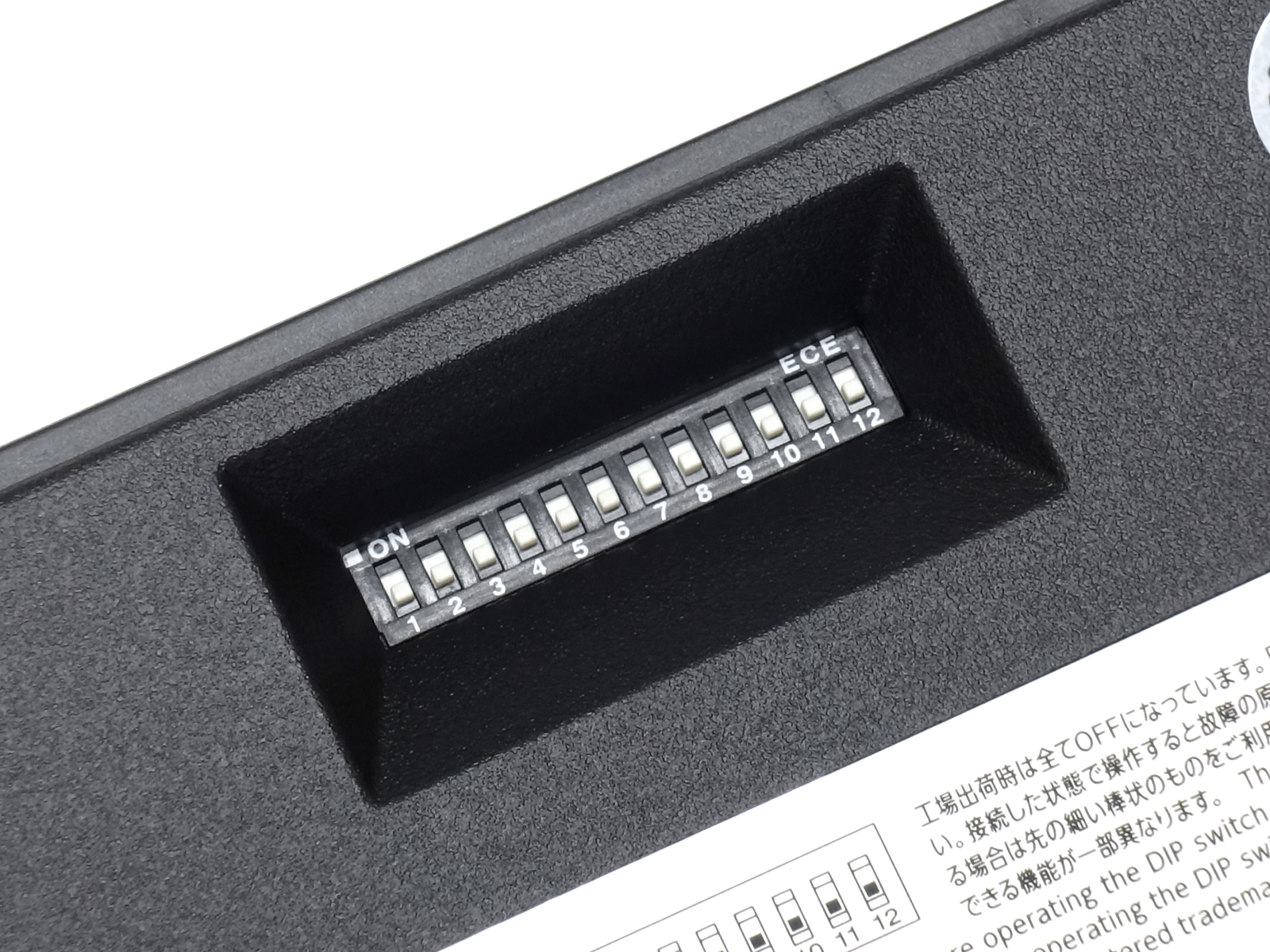
■透過撥碼開關操作即可輕鬆進行基本自訂。
此鍵盤採用DIP開關系統,用於切換常用按鍵,例如“ESC⇔E/J”和“Caps Lock⇔左Ctrl”,以及設定FN功能鍵和特殊按鍵的位置。使用Majestouch Xacro系列專用軟體“FILCO Assist”,您可以在主畫面上查看DIP開關的狀態和佈局。
■硬體巨集程式支援
硬體巨集程式設計可讓您透過操作連接到電腦的鍵盤輕鬆變更按鍵代碼並設定按鍵輸入模式。
*您可以在軟體中查看已使用硬體巨集程式註冊的按鍵。
■軟體巨集編程支持
使用 Majestouch Xacro 系列專用軟體“FILCO Assist”,您可以在電腦螢幕上建立並儲存巨集和文字。只需將已建立的文字和巨集拖放到軟體中的鍵盤佈局圖上,即可輕鬆配置它們。
* 「FILCO Assist」提供英文和日文版本。
* “FILCO Assist”僅適用於 Windows 系統。
■採用PBT材質鍵帽。
鍵帽採用 PBT(聚對苯二甲酸丁二醇酯)樹脂製成,具有優異的耐磨性和電氣性能。
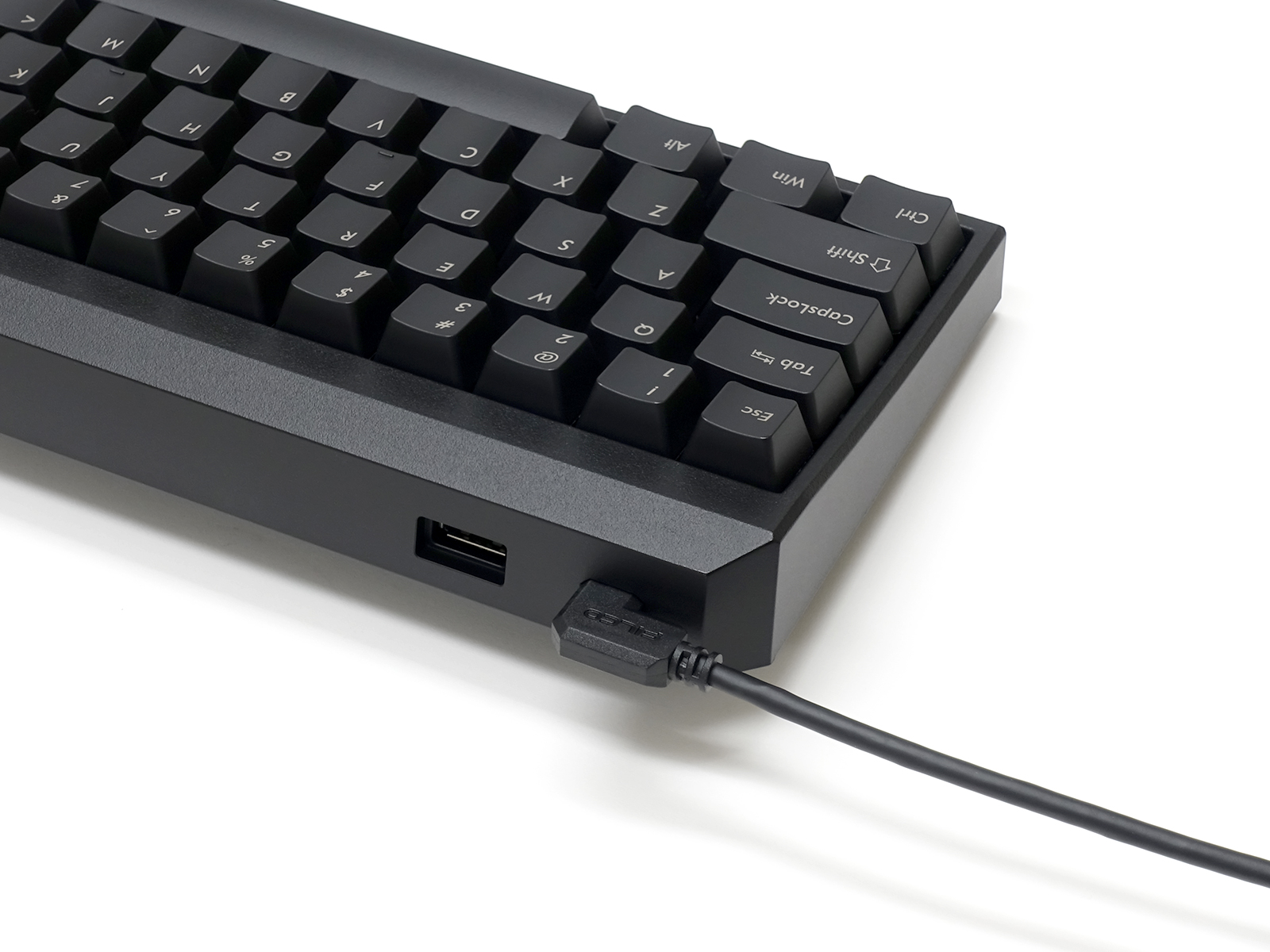
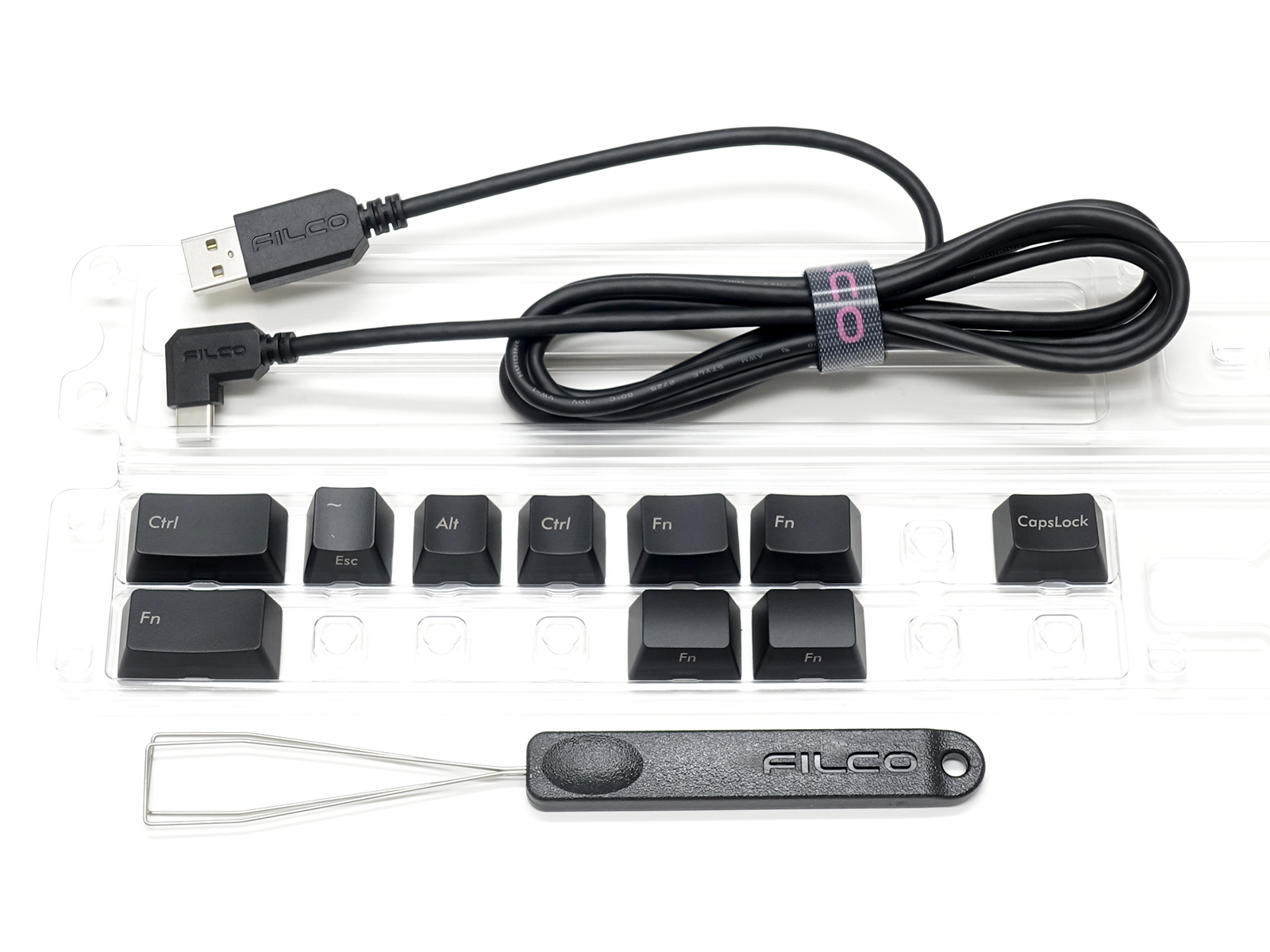
■USB 線
這款鍵盤配備高品質原廠線纜,線纜上印有FILCO標誌。鍵盤採用USB-C接口,而電腦則採用USB-A接口。
■透過撥碼開關輕鬆設定獨特的按鍵佈局!
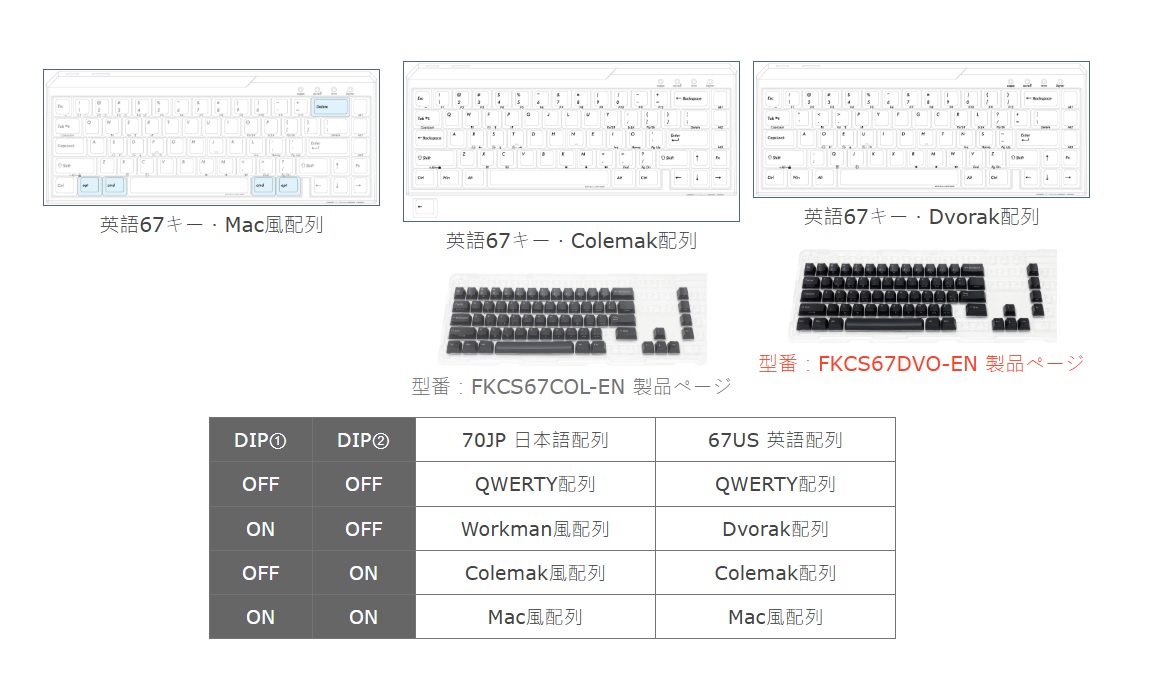
透過撥動 DIP 開關 ① 和 ②,您可以使用基本的 QWERTY 佈局,以及 Colemak(英文佈局)、Dvorak(英文佈局)、我們原始的 Colemak 式日文佈局、Workman 式日文佈局和 Mac 式佈局。
*使用 DIP 開關切換到特殊佈局適用於第 1 層到第 4 層的所有按鍵。
FILCO Assist 功能快速介紹!
●FILCO Assist 主畫面
在主畫面上,您可以查看鍵盤佈局圖以及 DIP 開關的開/關狀態。
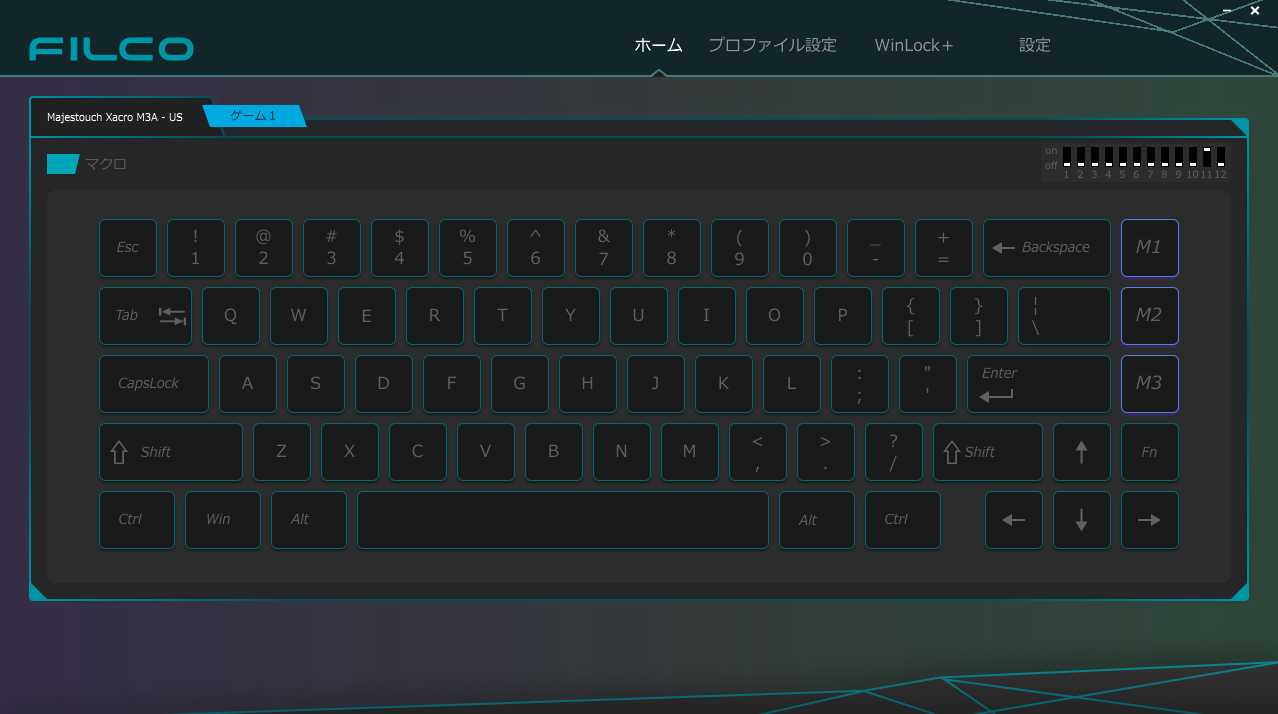
↑ 圖示為組件佈局,DIP 開關保持不變(佈局與產品出廠時相同)。
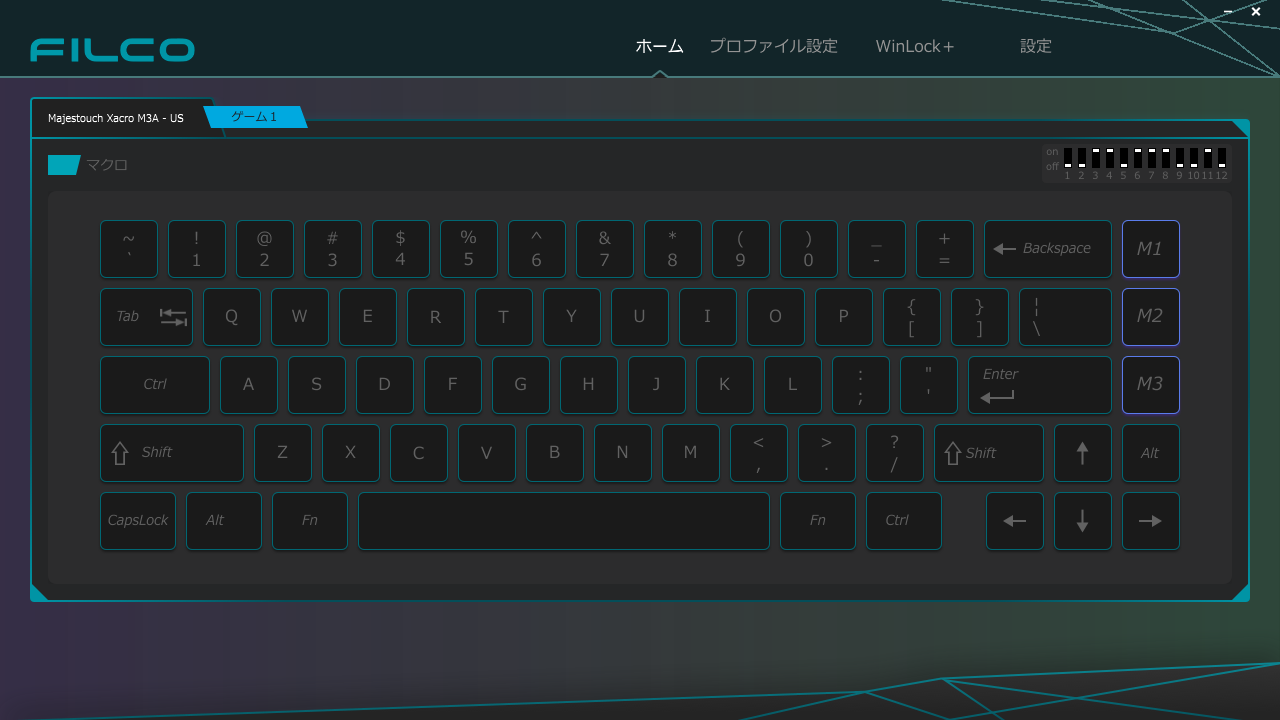
↑ 撥碼開關變更後的陣列圖。陣列圖會隨著右上角撥碼開關的開/關狀態而改變。
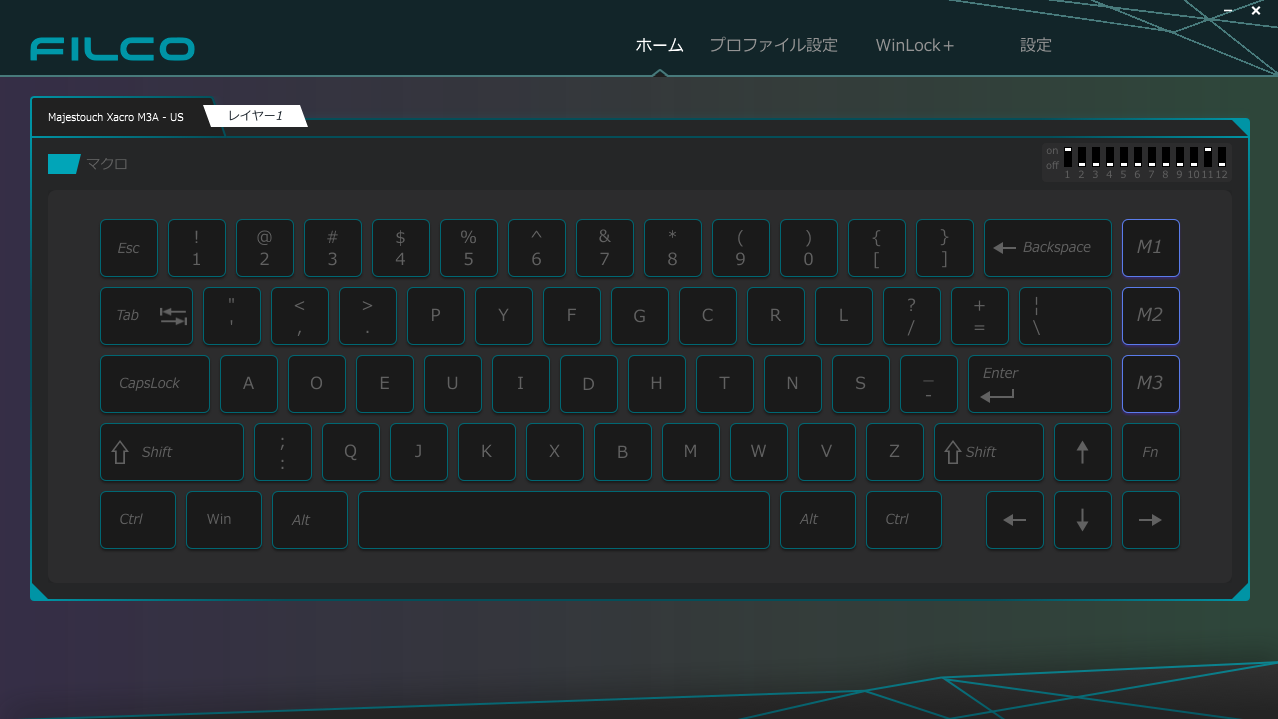
↑ 此圖顯示的是撥碼開關①開啟且特殊佈局設定後的狀態。特殊按鍵佈局也在圖中正確顯示。
●當兩個不同佈局的鍵盤同時連接到 Majestouch Xacro 並啟動軟體時:
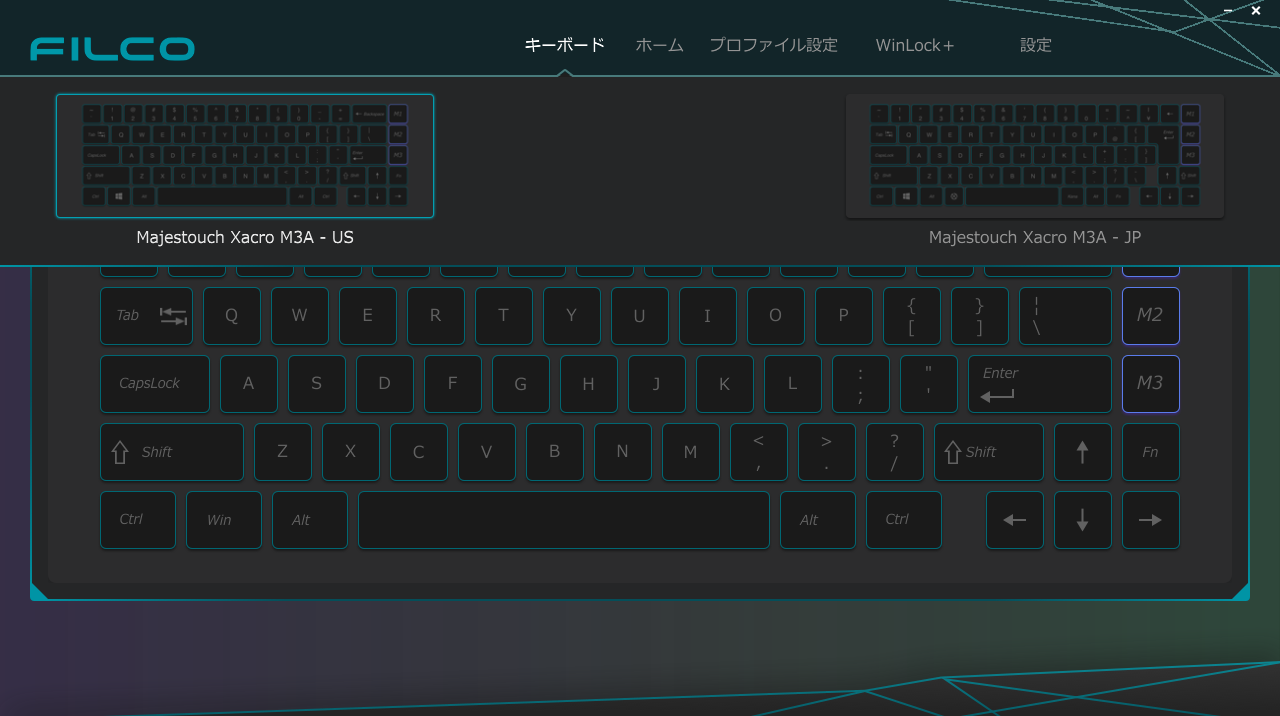
它可以同時識別兩個設備,您可以選擇並配置其中任何一個。
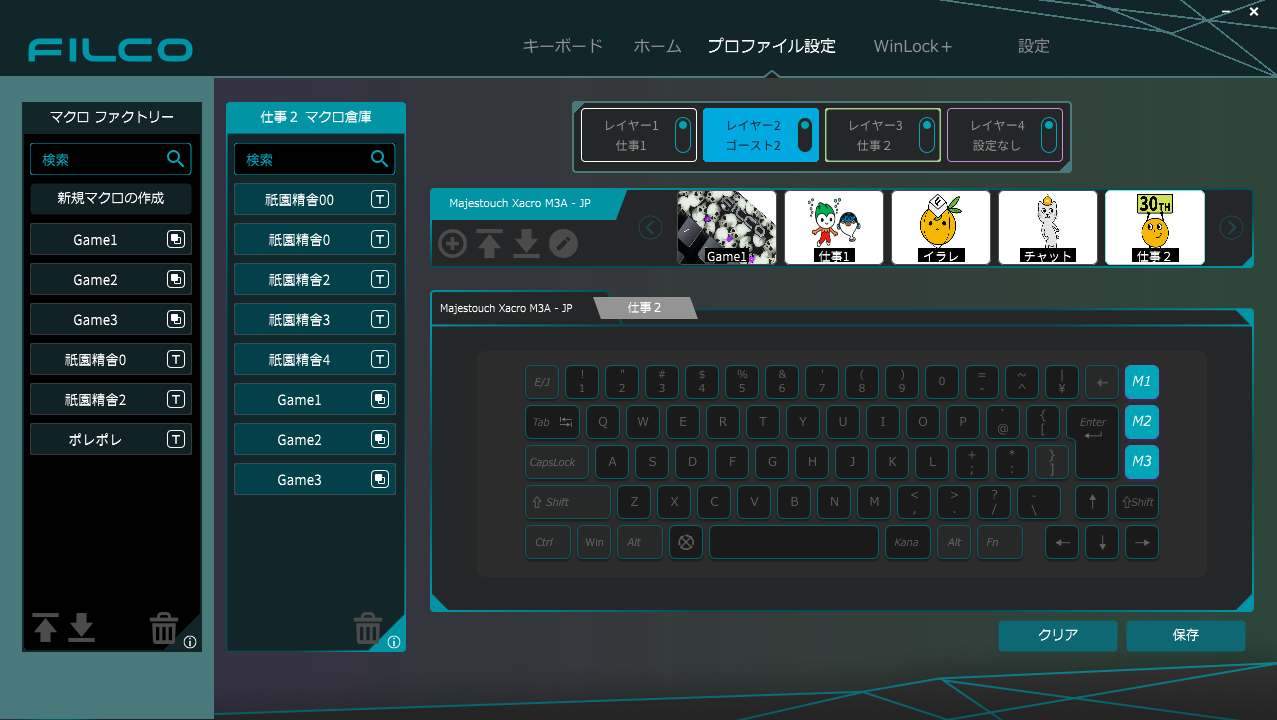
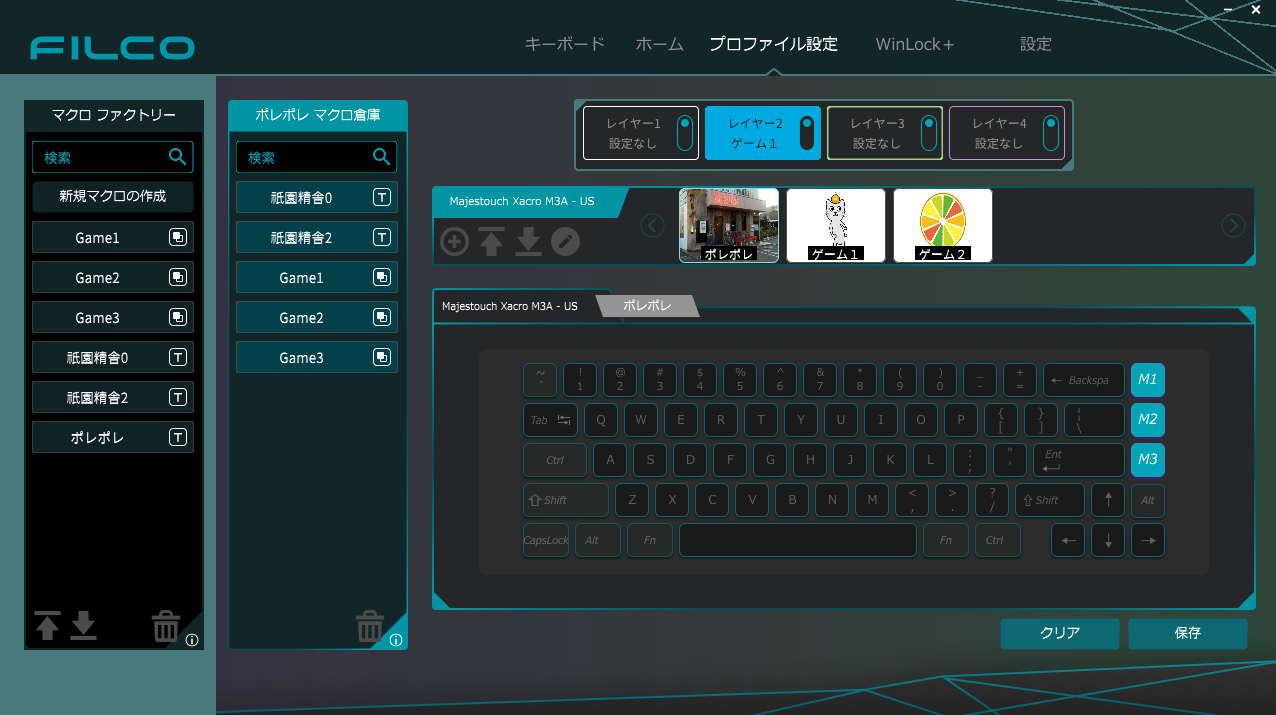
↑ 您可以建立並儲存不同的設定檔。
*相同佈局的鍵盤不能同時連接和配置,請分別連接和配置。如果同時連接了相同佈局的鍵盤,則先連接的鍵盤優先。
●即使鍵盤佈局相同,如果分別連接,也可以共享軟體。
由於它們被識別為獨立的鍵盤,您需要為每個鍵盤建立並配置一個設定檔。設定完成後,即可同時連接並使用兩個鍵盤!
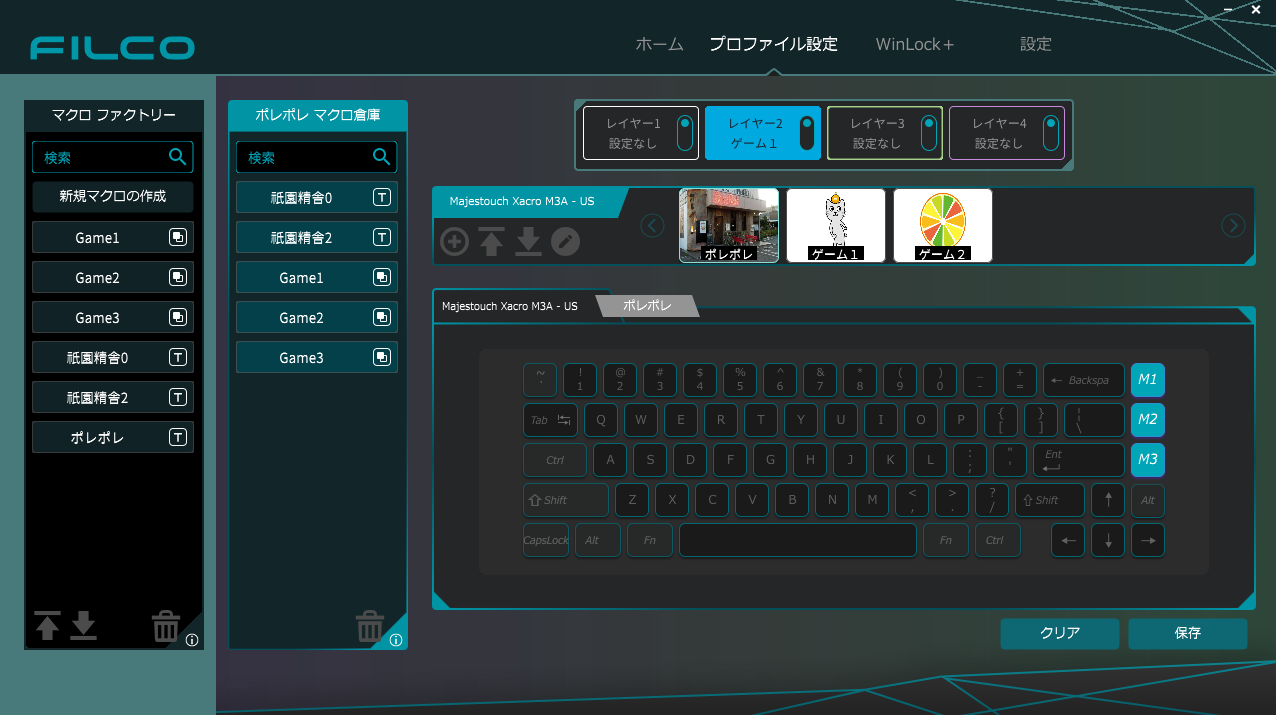
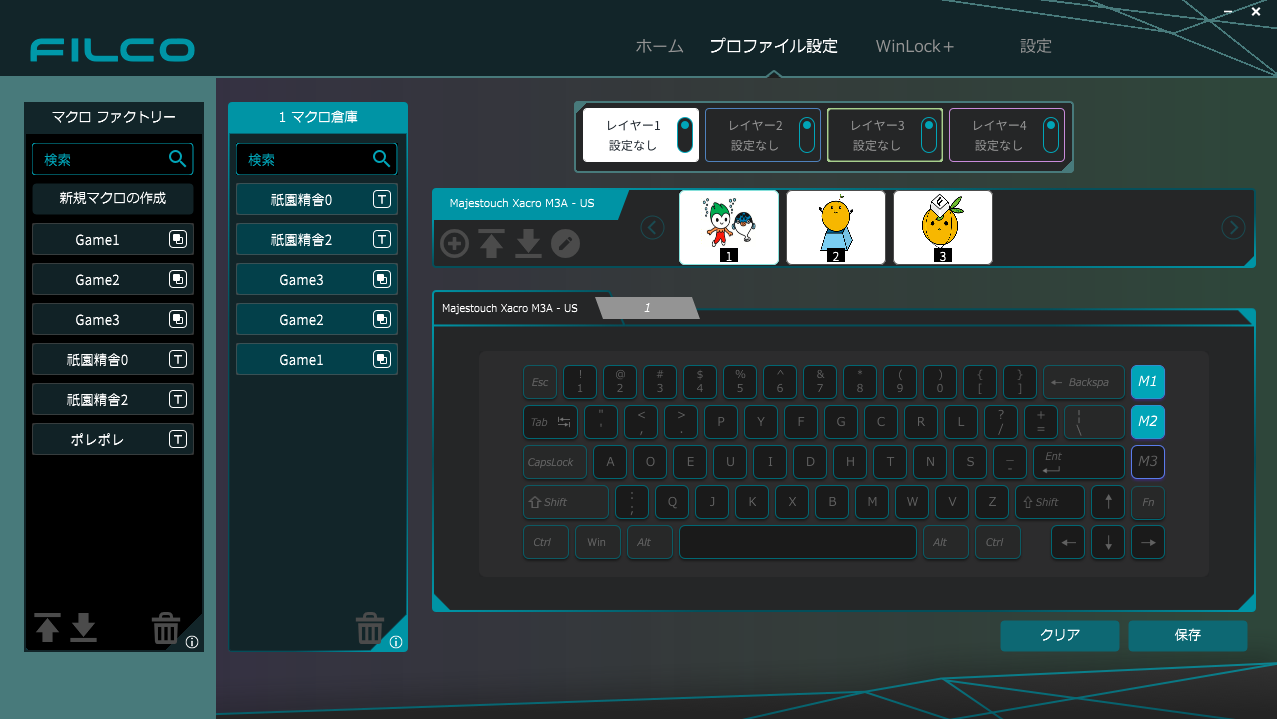
↑ 我在同一台電腦上分別連接並配置了兩把 Majestouch Xacro M3A 美式鍵盤。
*巨集程式的巨集可以共用。 (Xacro 系列不同佈局的鍵盤之間也可以共享巨集。)
●您可以在 FILCO Assist 主畫面上查看使用硬體巨集程式註冊的按鍵。
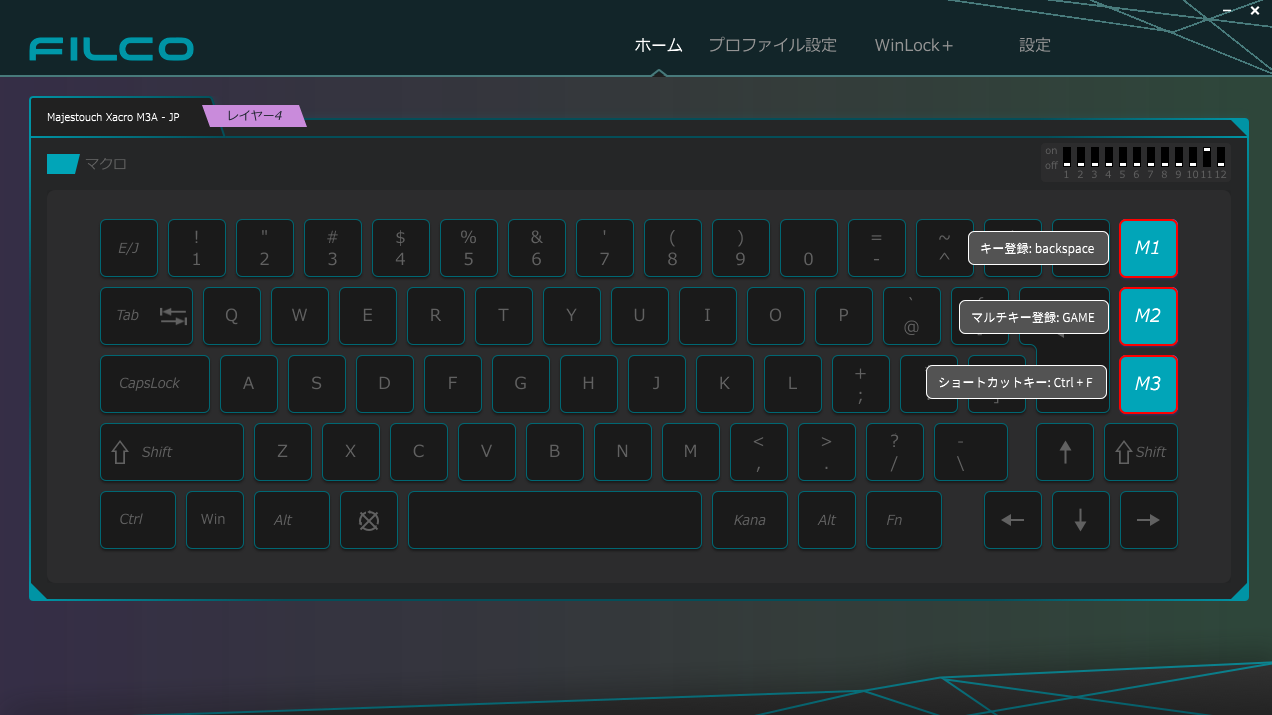
↑ 使用硬體編程,將「退格鍵」註冊到 M1 鍵,將「遊戲」註冊到 M2 鍵,將「Ctrl+F」註冊到 M3 鍵。
然後,在 FILCO Assist 主畫面上,將滑鼠遊標移到 M1、M2 和 M3 鍵上。將顯示以下內容 :
M1 鍵“按鍵註冊:退格鍵”
,M2 鍵“多鍵註冊:遊戲”,
M3 鍵“快捷鍵:Ctrl+F” 。
■ 啟動「FILCO Assist」軟體時,無法設定硬體編程。
■ Dip⑪ 是硬體巨集程式設計功能的開啟/關閉開關。只有當 Dip⑪ 開啟時,才能配置硬體編程設定。但是,即使 Dip⑪ 關閉,先前註冊的硬體編程設定仍然可以使用。
●FILCO Assist 文字註冊按鍵重現 [字元間距設定功能]
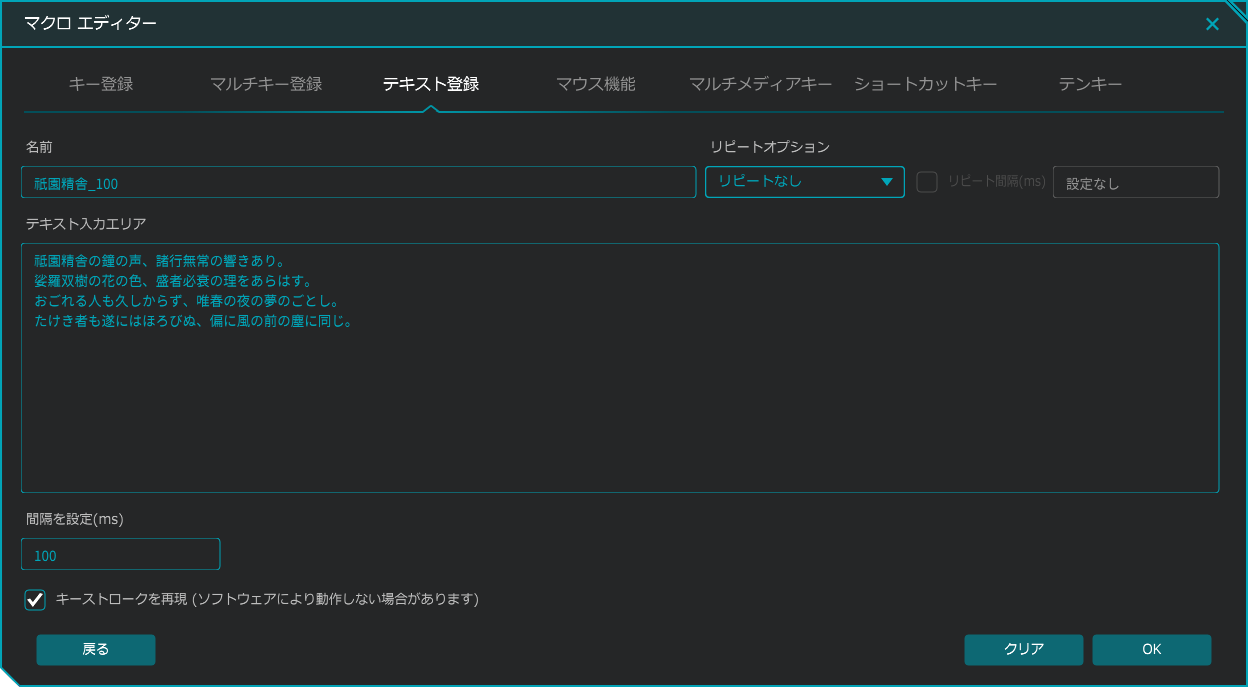
↑ 您可以透過在左下角的「設定間隔(毫秒)」中輸入數字來無限期地設定輸入間隔。
*根據設定的不同,軟體可能無法如預期運作。 (例如,按鍵間距可能無法調節,或者換行符可能無法正常工作。)
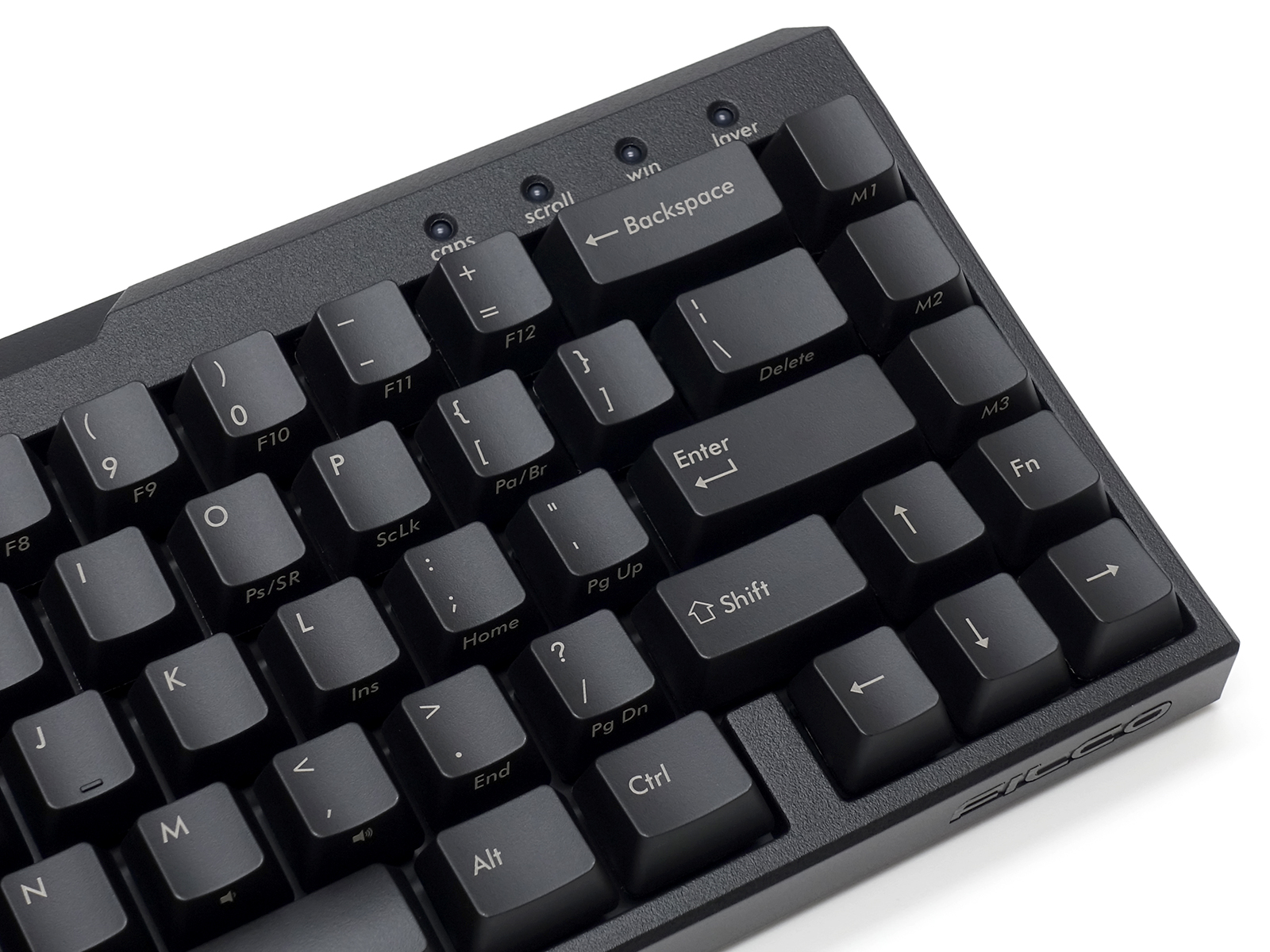
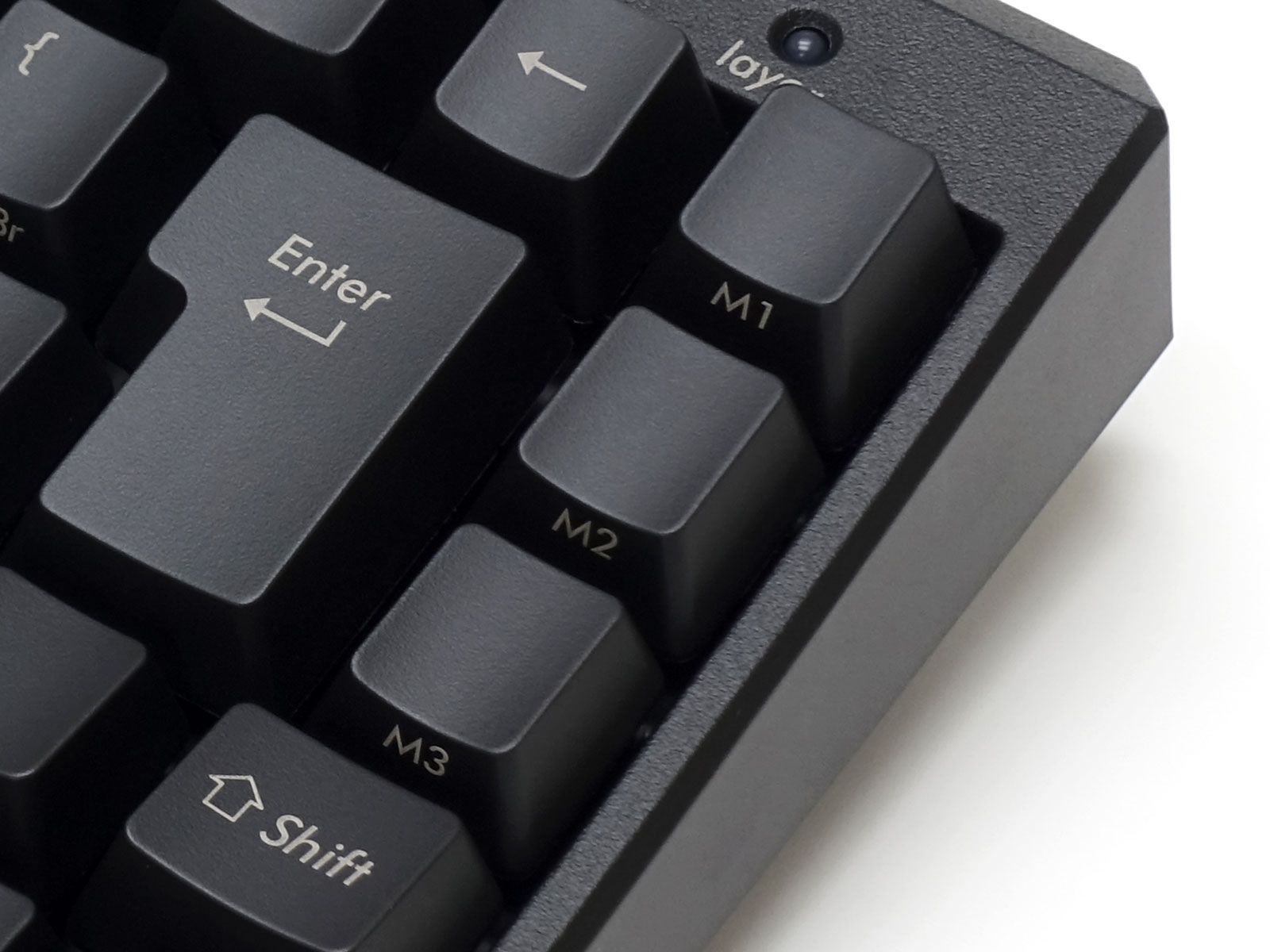
配備專用巨集按鍵 M1-M3
Majestouch Xacro M3A 有三個專用巨集按鍵,分別為 M1 至 M3。您可以使用硬體或軟體巨集功能來註冊您喜歡的按鍵代碼、巨集或文字。
該軟體最多可保存 8 個設定檔。
軟體最多可儲存 8 個設定檔。如果您想保存超過 8 個配置文件,可以將它們保存到電腦上,然後只需將它們加載到軟體中即可輕鬆重新配置。
這是一款高規格鍵盤,透過圖層切換,將四種功能整合於一體。
圖層功能可讓您為第 2 層到第 4 層設定三個使用者自訂的設定檔。切換圖層會改變最右側 RGB LED 的顏色,方便您即時查看圖層狀態。
*第 1 層(基礎層)不支援 M1 到 M3 以外的按鍵的鍵碼註冊或巨集註冊。
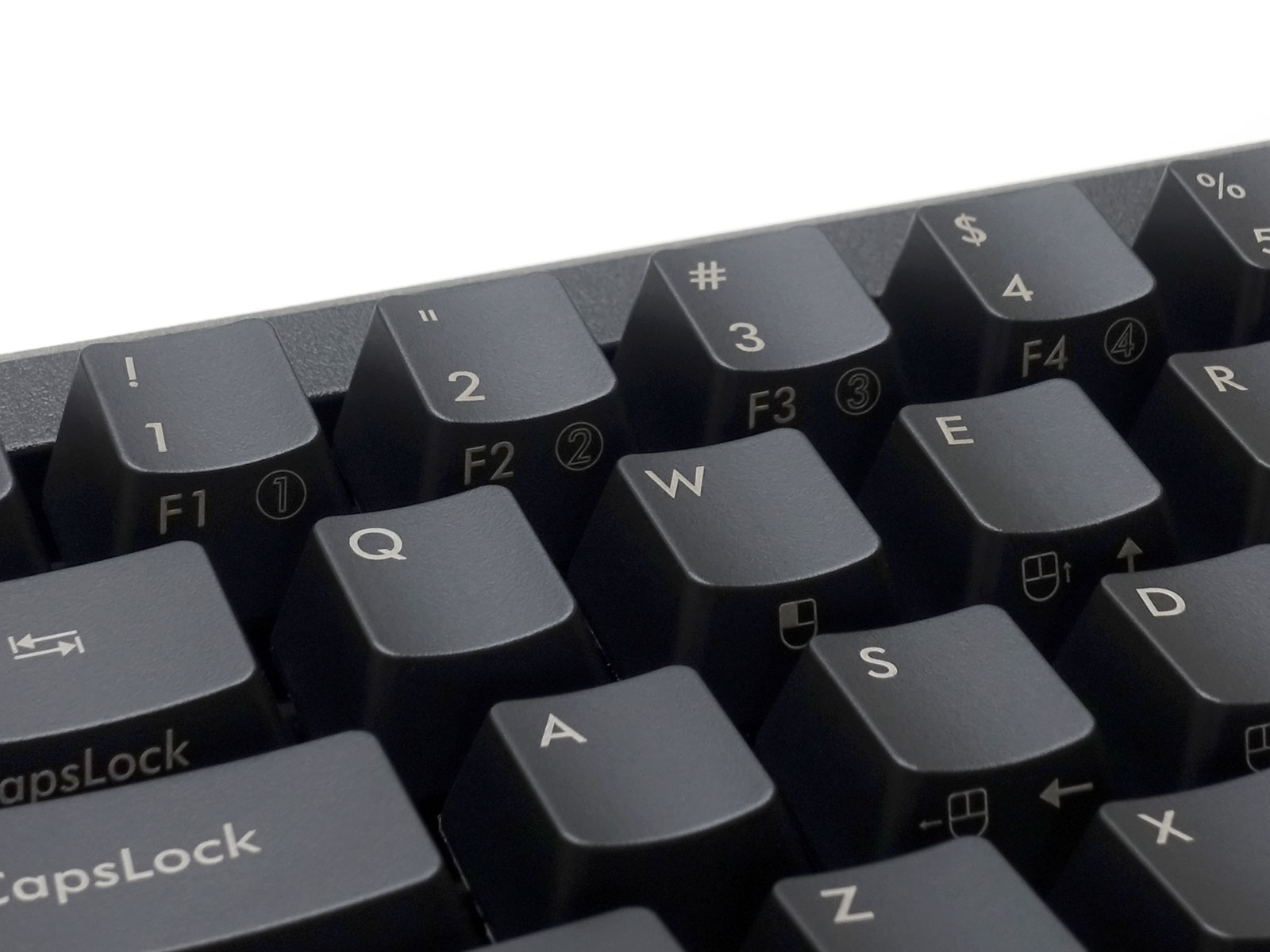
●英語US ASCII●
[ Windows 官方認證 ]
作為國際化的品牌,非爾特全系列皆取得微軟Windows 10視窗操作系統官方認證,系統對鍵盤的識別更快捷,使用更安心。

■ ROHS